為戴爾電腦下載系統(tǒng)恢復(fù)鏡像并制作成USB系統(tǒng)安裝盤,是進行系統(tǒng)恢復(fù)、重裝或故障排除的有效方法。無論是應(yīng)對系統(tǒng)崩潰,還是計劃進行干凈的重新安裝,掌握此流程都能為您提供極大的便利。以下是詳細(xì)的分步指南。
第一部分:準(zhǔn)備工作與重要提示
在開始操作前,請務(wù)必做好以下準(zhǔn)備:
- 確認(rèn)您的戴爾服務(wù)標(biāo)簽或快速服務(wù)代碼:這是您電腦的唯一身份標(biāo)識,通常位于筆記本底部、電池艙內(nèi)或臺式機機箱側(cè)面。您也可以在已開機的系統(tǒng)中,按 F2 進入BIOS界面查看,或通過戴爾支持助手(Dell SupportAssist)軟件獲取。
- 準(zhǔn)備一個容量足夠的U盤:根據(jù)您需要下載的系統(tǒng)版本(Windows 10/11),建議使用一個 容量至少為16GB 的空白U盤。制作過程會格式化U盤,請務(wù)必提前備份U盤內(nèi)的重要數(shù)據(jù)。
- 穩(wěn)定的網(wǎng)絡(luò)連接:系統(tǒng)恢復(fù)鏡像文件通常較大(超過5GB),請確保在穩(wěn)定、高速的網(wǎng)絡(luò)環(huán)境下進行下載。
- 連接電源:對于筆記本電腦,在整個下載和制作過程中,請確保連接電源適配器,以防斷電導(dǎo)致過程失敗。
重要提示:戴爾官方提供的恢復(fù)鏡像通常包含與您電腦硬件完全匹配的驅(qū)動程序、戴爾出廠預(yù)裝軟件以及操作系統(tǒng)。這能最大程度保證系統(tǒng)的兼容性和穩(wěn)定性。
第二部分:通過戴爾官方支持網(wǎng)站下載恢復(fù)鏡像
這是最推薦且安全的方法,可以確保獲得純凈、匹配的恢復(fù)鏡像。
- 訪問戴爾支持網(wǎng)站:在瀏覽器中打開戴爾官方支持頁面(support.dell.com)。
- 輸入服務(wù)標(biāo)簽:在網(wǎng)站首頁的搜索框或指定區(qū)域,輸入您的電腦服務(wù)標(biāo)簽或快速服務(wù)代碼,然后點擊搜索或確認(rèn)。系統(tǒng)會自動識別您的設(shè)備型號。
- 導(dǎo)航至驅(qū)動與下載頁面:進入您設(shè)備的專屬支持頁面后,找到并點擊 “驅(qū)動程序和下載” 選項卡。
- 查找操作系統(tǒng)恢復(fù)鏡像:在頁面上,尋找名為 “操作系統(tǒng)恢復(fù)” 或 “操作系統(tǒng)” 的類別。您可能需要點擊“查看全部”或使用篩選功能,將類別選擇為“操作系統(tǒng)”。
- 選擇并下載恢復(fù)工具:您會看到名為 “戴爾操作系統(tǒng)恢復(fù)工具” 或類似名稱的可下載項目。點擊“下載”按鈕,將其保存到您的電腦硬盤上(例如桌面)。這是一個下載工具,而不是鏡像文件本身。
第三部分:運行恢復(fù)工具并下載鏡像
- 運行恢復(fù)工具:找到剛才下載的恢復(fù)工具(通常是一個.exe文件),雙擊運行。如果出現(xiàn)用戶賬戶控制提示,請點擊“是”。
- 同意許可條款:仔細(xì)閱讀軟件許可協(xié)議,并勾選同意,然后點擊“下一步”。
- 自動識別或手動輸入服務(wù)標(biāo)簽:工具通常會嘗試自動檢測您電腦的服務(wù)標(biāo)簽。如果檢測失敗,您需要手動輸入。確認(rèn)無誤后繼續(xù)。
- 選擇下載內(nèi)容:工具會列出可用于您設(shè)備的操作系統(tǒng)版本。選擇您需要下載和安裝的版本(通常是您電腦預(yù)裝的版本),然后點擊“下載”。
- 等待下載完成:工具將開始下載完整的系統(tǒng)恢復(fù)鏡像文件。此過程耗時較長,取決于您的網(wǎng)速,請耐心等待直至100%完成。
第四部分:制作USB系統(tǒng)安裝盤
當(dāng)恢復(fù)工具內(nèi)的鏡像下載完成后,它會自動進入創(chuàng)建恢復(fù)介質(zhì)的環(huán)節(jié)。
- 選擇介質(zhì)類型:在恢復(fù)工具的界面中,選擇創(chuàng)建 “USB驅(qū)動器”。
- 插入U盤并選擇:將準(zhǔn)備好的空白U盤插入電腦的USB接口。工具會自動檢測到U盤并列出。請務(wù)必從列表中選擇正確的U盤盤符,因為接下來U盤內(nèi)的所有數(shù)據(jù)將被清除。
- 開始創(chuàng)建:確認(rèn)U盤選擇無誤后,點擊“創(chuàng)建”或“下一步”。程序會提示您此操作將格式化U盤,再次確認(rèn)。
- 等待制作完成:恢復(fù)工具會將下載好的系統(tǒng)恢復(fù)鏡像解壓并寫入U盤,將其制作成可引導(dǎo)的安裝盤。此過程可能需要10到30分鐘,期間請勿拔出U盤或關(guān)閉電腦。
- 完成提示:當(dāng)進度條達到100%并出現(xiàn)“恢復(fù)介質(zhì)創(chuàng)建成功”或類似提示時,點擊“完成”。您現(xiàn)在可以安全地彈出U盤了。
第五部分:使用USB安裝盤啟動并恢復(fù)系統(tǒng)
制作好的U盤即可用于系統(tǒng)恢復(fù)或安裝。
- 插入U盤并重啟電腦:將制作好的USB安裝盤插入需要恢復(fù)系統(tǒng)的戴爾電腦。關(guān)閉電腦,然后重新開機。
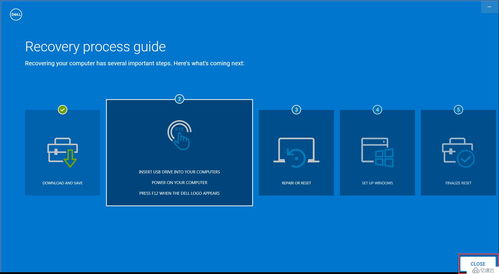
- 進入引導(dǎo)菜單:在戴爾Logo出現(xiàn)的瞬間,立即反復(fù)按擊 F12 鍵,進入一次性引導(dǎo)菜單。
- 選擇從USB啟動:在引導(dǎo)菜單列表中,使用鍵盤方向鍵選擇以 “USB Storage Device” 或您的U盤品牌名稱命名的選項,然后按回車鍵。
- 啟動恢復(fù)環(huán)境:電腦將從U盤啟動,進入戴爾操作系統(tǒng)恢復(fù)界面。按照屏幕上的提示進行操作,您可以選擇“立即還原”、“重置此電腦”或進行疑難解答等操作。
通過以上步驟,您就能成功獲取官方的戴爾系統(tǒng)恢復(fù)鏡像,并制作成一個強大的USB系統(tǒng)安裝與修復(fù)工具。定期更新或制作這樣一個恢復(fù)盤,是維護電腦數(shù)據(jù)安全與系統(tǒng)穩(wěn)定的良好習(xí)慣。